

Install
$ npx skills add ningzimu/codex-ppt-skillREADME
# GitHub Repository: ningzimu/codex-ppt-skill
**URL:** https://github.com/ningzimu/codex-ppt-skill
**Author:** ningzimu
**Description:** GPT-Image-2 PPT Generator Skill for Creating Image-Based PowerPoint Presentations in Codex and Other Skill-Compatible Agents
**Homepage:**
**Language:** Python
## Stats
- Stars: 2077
- Forks: 108
- Open Issues: 4
- Commits: 93
- Created: 2026-04-26T07:34:32Z
- Updated: 2026-06-18T16:10:40Z
- Pushed: 2026-06-18T16:16:05Z
## README
# Codex PPT Skill
[](README_en.md) [](https://clawhub.ai/ningzimu/codex-ppt) [](https://github.com/ningzimu/codex-ppt-skill/stargazers) [](https://github.com/ningzimu/codex-ppt-skill/forks)
一个面向 Codex 的 PPT 生成 skill,也可在 Claude Code、OpenClaw、Hermes Agent 等支持 `SKILL.md` 的 agent 中使用;在这些非 Codex 环境中通常需要配置 `gpt-image-2`、第三方生图 API 或 OpenAI 兼容格式的生图接口。它把文章、报告、论文、课程笔记等内容转换成“整页图片式”的演示文稿:先规划大纲和视觉风格,再生成每页幻灯片图片,最后用本地脚本组装为 `.pptx`。
## 赞助
<table>
<tr>
<td width="180"><img src="assets/atlas-cloud-logo.png" alt="Atlas Cloud" width="160"></td>
<td>感谢 <a href="https://www.atlascloud.ai/?utm_source=github&utm_medium=link&utm_campaign=codex-ppt-skill">Atlas Cloud</a> 赞助本项目。AtlasCloud 是多模态 AI 推理平台,提供统一 API 接入图片生成、视频生成和大语言模型等能力;本 skill 已支持通过现有 API key、base URL 和模型名配置接入 AtlasCloud 的 GPT Image 2 生图和编辑图接口,按量计费,开箱即用。完整模型列表可查看 <a href="https://www.atlascloud.ai/zh/models">Atlas Cloud 模型页</a>。</td>
</tr>
</table>
## 温馨提示
> [!TIP]
> 本 skill 负责从文章、报告、大纲或想法生成图片式 PPT,适合强视觉表达,但页面元素本身不可直接编辑。如果你需要进一步转换成可编辑 PPT,可以在生成完成后尝试使用 [image-to-editable-ppt-skill](https://github.com/ningzimu/image-to-editable-ppt-skill) 进行转换。
>
> 关于 `codex-ppt` 和 `image-to-editable-ppt` 这两个技能的详细介绍,参见 [skill_duo_intro.pdf](assets/skill_duo_intro.pdf)。该 PPT 由 `codex-ppt` skill 生成,提示词为:“请分别阅读 Codex PPT和 Image to Editable PPT 这两个技能的内容,然后用 Codex PPT 帮我做一个PPT吧,20页,每个技能的介绍10页。”
>
> 另外,关于这个 PPT Skill 设计和调优的实践经验,可以看这篇文章:[2000 个 GitHub Star 换来的经验:好的 AI Skill 是调出来的,不是写出来的](https://mp.weixin.qq.com/s/LaxWBX-nogHPpSxlk-Vs8Q)。
> [!NOTE]
> 想查看更多用户用这个 skill 做出的 PPT 效果,可以前往置顶 Issue 的案例展示区:[欢迎分享 codex-ppt 使用案例和 PPT 效果](https://github.com/ningzimu/codex-ppt-skill/issues/34)。
这个 skill 主要给大家提供一个还不错的 PPT 生成流程。为了尽量通用,它的流程设计会稍微复杂一些;复杂也会带来不稳定性或者冗余性。比如它同时兼容 Codex OAuth 会员认证、本地图片 CLI、第三方 API 生图,也会兼容有无子 agent 可用这两种情况,但大部分人日常使用时其实只会固定走其中一条路线。
建议大家在走通自己常用的路线之后,让 AI 帮你改一下这个 skill,把你的偏好固定下来,省得每次都重新选择。比如固定使用 Codex OAuth、本地第三方 provider 或某个 API,固定是否使用子 agent,固定常用输出目录、风格、页数节奏等。
另外,如果你在做 PPT 的过程中遇到了自己喜欢的版式或排版,无论是这个 skill 做出来的,还是从别的地方找到的 PPT 风格图片,都可以让 AI 加到这个 skill 的 `references/` 里,逐步形成你自己的风格库。Skills 本质上是非常个性化的流程,鼓励大家在使用这个 skill 的基础上,按自己的偏好持续调优,让它更适配自己的工作流。
关于 skills 如何设计和使用,可以参考 [good-skill-design.pptx](assets/good-skill-design.pptx)。这个 PPT 也是用本 skill 做的,采用的是手绘技术解释风;内容基于 Claude 在设计 skills 方面的最佳实践文章 [The Complete Guide to Building Skills for Claude](https://resources.anthropic.com/hubfs/The-Complete-Guide-to-Building-Skill-for-Claude.pdf)。祝大家玩得愉快!
## 特点
- 多 agent 可用:支持 Codex、Claude Code、OpenClaw、Hermes Agent 等支持 `SKILL.md` 的环境;最推荐在 Codex 中使用,本地图片 CLI 会优先复用 Codex OAuth/会员认证。
- 多后端生图供应商接入:支持 Codex OAuth、OpenAI 兼容接口、AtlasCloud、`base URL` 和自定义模型名配置,方便通过统一的本地 CLI 使用 `gpt-image-2` 或兼容模型。
- 稳定的阶段化流程:先确认大纲、页数、视觉风格和样张;生成样张时会说明所用生图后端,再进入整套生成,降低一次生成完整 PPT 时的返工和偏航。
- 不是无脑生成:会先引导你确认 `outline.md`、每页要点、风格方向和样张效果,再按确认后的方案继续。
- 低门槛输入:文章、报告、论文、课程笔记、Markdown、大纲、PDF、Word 等材料都可以作为起点。
- 内置 10 种 PPT 风格参考:包括清爽专业、科研答辩、电子墨水杂志、手绘技术解释、仪表盘、麦肯锡等;不会写提示词也可以先从内置风格开始,尤其推荐手绘技术解释风。
- 支持自定义风格复刻:可以上传喜欢的图片、PDF 或 PPT/PPTX,让 agent 先分析配色、版式、字体和视觉元素,再按该风格生成新 PPT。
- 可沉淀个人风格库:生成满意后,可以把当前风格保存到 skill 的 `references/` 目录,下次直接复用,让这个 skill 越用越贴合你的偏好。
- 多 agent 并发生成:样张确认后,支持一个子 agent 负责一页,并对文字清晰度、风格一致性和内容完整性做自检,发现问题及时返修。
- 支持指定图片插入:可以要求某一页必须放入论文原图、实验结果图、截图、架构图等素材,并让页面围绕这些图片适配主题和版式。
- 自动生成演讲稿:会生成 `speech.md`,并在组装 PPTX 时写入每页备注,方便直接演示或二次修改。
## 生成效果
下面是一套技术分享 PPT 的生成效果示例。每页都是由 `gpt-image-2` 生成的完整 16:9 幻灯片图片,再由本地脚本组装为 PPTX。

下面是一套论文答辩风案例,来源于论文 [Attention Is All You Need](https://arxiv.org/abs/1706.03762)。它展示了如何在指定页中插入论文原始图片作为输入素材,例如模型架构图、attention 模块图和 attention 可视化图,并围绕这些图片生成统一风格的 PPT(见 Issue #14)。

## 风格示例
以下是已生成预览图的风格,示例图均由 `gpt-image-2` 生成,用于帮助用户在开始制作前选择视觉方向。
| 清爽专业风 | 创意杂志风 |
| --- | --- |
|  |  |
| 电子墨水杂志风 | 数据仪表盘风 |
|  |  |
| 复古扁平插画风 | 手绘技术解释风 |
|  |  |
| 手绘白板风 | 温暖手工风 |
|  |  |
| 科研答辩风 | 麦肯锡风格 |
|  |  |
## 输出结构
每个 PPT 会生成一个独立项目目录:
```text
{基础目录}/{PPT名称}/ # 当前 PPT 的独立项目目录
├── origin_image/ # 正式幻灯片图片目录,只放最终采用的页面
│ ├── slide_01.png # 第 1 页幻灯片图片
│ ├── slide_02.png # 第 2 页幻灯片图片
│ └── ... # 后续页面图片,按页码顺序命名
├── outline.md # 经确认的 PPT 大纲、页数、每页标题和要点
├── speech.md # 演讲稿,会写入 PPT 每页备注
└── {PPT名称}.pptx # 最终组装生成的 PowerPoint 文件
```
你可以在 `origin_image/` 里查看每一页最终采用的幻灯片图片,文件会按 `slide_01.png`、`slide_02.png` 这样的顺序排列。想预览整套 PPT 的视觉效果,或只挑某一页继续修改时,直接看这里最方便。
`speech.md` 是配套演讲稿。生成 `.pptx` 时,这些内容会自动写入每页 PPT 的备注区,你可以在 PowerPoint 里直接查看、修改,或演示时作为讲稿使用。
## 适用场景
- 技术文章转分享 PPT
- 论文或报告转演示稿
- 课程笔记转课件
- 科研项目申报、中期检查、结题验收和论文答辩
- 商业汇报、产品介绍、调研总结
- 需要强视觉统一性的图片式演示文稿
## 安装
### 一句话安装
【推荐】可以直接把下面这句话发给你的 Agent,让它帮你安装:
```text
请帮我安装这个 codex-ppt skill,链接是:https://github.com/ningzimu/codex-ppt-skill
```
### 手动安装到 Codex
如需手动安装到 Codex,可以使用 `skills` CLI 安装到 Codex 的全局 skills 目录:
```bash
npx -y skills@latest add ningzimu/codex-ppt-skill \
--skill codex-ppt \
--agent codex \
--global
```
安装完成后,重启 Codex 让新 skill 生效。
也可以从 GitHub Releases 下载 `codex-ppt-skill-v*.zip`,解压后把其中的 `codex-ppt` 文件夹放到 `~/.codex/skills/codex-ppt`,然后重启 Codex。
如果你是在本地开发这个仓库,也可以把 skill 目录链接到 Codex skills 目录,方便实时调试修改:
```bash
mkdir -p ~/.codex/skills
ln -s /path/to/codex-ppt-skill/skills/codex-ppt ~/.codex/skills/codex-ppt
```
### OpenClaw
可以通过 ClawHub 安装:
```bash
openclaw skills install codex-ppt
```
ClawHub 页面:[clawhub.ai/ningzimu/codex-ppt](https://clawhub.ai/ningzimu/codex-ppt)
如果使用 OpenClaw 的 skill allowlist,需要把 `codex-ppt` 加入允许列表。
### Claude Code、Hermes Agent
这些 agent 都可以读取 `SKILL.md` 形式的 skill。也可以使用 `skills` CLI 安装:
```bash
# Claude Code
npx -y skills@latest add ningzimu/codex-ppt-skill \
--skill codex-ppt \
--agent claude-code \
--global
# Hermes Agent
npx -y skills@latest add ningzimu/codex-ppt-skill \
--skill codex-ppt \
--agent hermes-agent \
--global
```
常见目标目录是:Claude Code 使用 `~/.claude/skills/codex-ppt`,Hermes Agent 使用 `~/.hermes/skills/codex-ppt`。
如果你是在本地开发这个仓库,也可以用软链接替代复制,方便实时调试修改。
## 生图模型配置
> [!TIP]
> 你可以先正常使用 Codex PPT 开始制作 PPT。一般不需要自己手动配置生图模型;生成样张时,AI 会说明实际使用的生图后端,并在需要配置时引导你提供相关信息。
>
> - 如果你在 Codex 中已经登录,默认本地图片 CLI 会优先复用 Codex OAuth/会员认证,通常不需要额外配置 API key。
> - 如果你确定要使用第三方供应商或 OpenAI 兼容中转站,请让 AI 先阅读 [生图模型配置指南](skills/codex-ppt/docs/image-model-configuration.md),再配置 API key、base URL 和模型名。
指定图片分辨率、提高质量或要求修改某一页,本身不会触发第三方 API 配置。如果你是通过 GPT 会员订阅使用 Codex,并且本机 Codex OAuth 可用,通常可以直接用本地图片 CLI 的 `--backend auto`,不需要准备 API key。
## 使用方式
在 Codex、Claude Code、OpenClaw 或 Hermes Agent 中明确指定使用 `codex-ppt` skill,例如:
```text
请使用 codex-ppt skill 把 /path/to/article.md 做成 10 页左右的 PPT。
```
skill 会按以下流程执行:
1. 阅读内容并规划 PPT 大纲
2. 生成 `outline.md`,并请求你确认页数、标题和每页要点
3. 给出 2-3 个视觉风格选项,并推荐一个让用户确认
4. 生成 1 页样张,并说明本次使用的图片生成后端
5. 让用户确认样张的风格、版式节奏和文字质量
6. 创建 PPT 项目目录
7. 使用同一图片生成后端逐页生成全部幻灯片图片
8. 检查文字清晰度、风格一致性和内容完整性
9. 生成 `speech.md`
10. 使用 `assemble_ppt.py` 组装 `.pptx`
11. 可选:如果生成的 PPT 风格你很喜欢,可以保存到风格库;如果使用的是内置风格,则无需重复保存
## 使用技巧
- 默认脚本分辨率是 2K 16:9 横屏(`2048x1152`),适用于 Codex OAuth、本地第三方 provider 和 OpenAI 兼容中转站。如果生成的幻灯片图片比较模糊,尤其是文字较多的页面,可以让 AI 改用 4K 分辨率生成。Codex 会员默认会优先使用本地图片 CLI 的 Codex OAuth 后端,复用本地 Codex 认证调用官方 images endpoint,并把图片直接写到 PPT 项目的本地路径。
- 如果只是不满意某一页的内容、排版、配色或文字表达,可以直接让当前 agent 针对这一页做细致修改,不需要整套 PPT 重新生成。

- 你也可以提供喜欢的 PPT 风格参考,可以是一张截图、多张截图,或完整 PPT/PDF。建议先让当前 agent 分析参考材料的配色、版式、字体和视觉元素,再按这个风格生成新 PPT。生成满意后,也可以让 agent 把这套风格保存到本技能的 `references/` 目录里,方便以后复用。
- 如果需要插入论文原图、实验结果图、截图或架构图,可以在大纲中指定这些图片对应的页码和用途。
## QA
- 飞书文档:[codex-ppt 常见问题与使用说明](https://icn42st819e7.feishu.cn/wiki/WKIvw81DqinKzcknjiZcbhTMniW?from=from_copylink)
## 交流群
扫描二维码加入 Skill 交流群,分享使用经验、反馈问题,并获取更新通知。
<img src="assets/codex-ppt-community-qr.png" alt="Codex PPT Skill 交流群二维码" width="220">
## 我的其他项目
- [image-to-editable-ppt-skill](https://github.com/ningzimu/image-to-editable-ppt-skill):把幻灯片截图、PDF 页面或图片版 PPTX 重建为可编辑 PowerPoint,适合在 `codex-ppt` 生成整页图片后继续做可编辑化。
- [codex-gpt-image](https://github.com/ningzimu/codex-gpt-image):通过 Codex OAuth / 会员登录调用 `gpt-image-2` 的生图 skill,可和 `codex-ppt` 组合,用会员身份生成更高清的 PPT 页面。
- [handdrawn-tech-illustrations](https://github.com/ningzimu/handdrawn-tech-illustrations):面向中文技术内容的手绘配图 skill,可以把技术文章、产品笔记、截图、大纲或粗略想法生成正文配图、概念解释图、微信公众号封面和小红书封面;风格强调亲和、轻卡通、中文可读和适中的信息密度。
- [awesome-ai-ppt](https://github.com/ningzimu/awesome-ai-ppt):精选的 AI PPT 相关开源项目,按 HTML-first、图片生成式、PPTX-native、转换与自动化基础设施等工作流分类,关注能帮助 agent 或开发者创建、编辑、转换、检查 PPT 的 GitHub 仓库。
- [claude-code-lens](https://github.com/ningzimu/claude-code-lens):Claude Code 本地观测工具,用来查看 API 流量、日志、prompt 和工具调用,适合排查 agent 实际在做什么。
## 许可证
MIT
## 致谢
感谢 [LinuxDO](https://linux.do) 社区的支持。
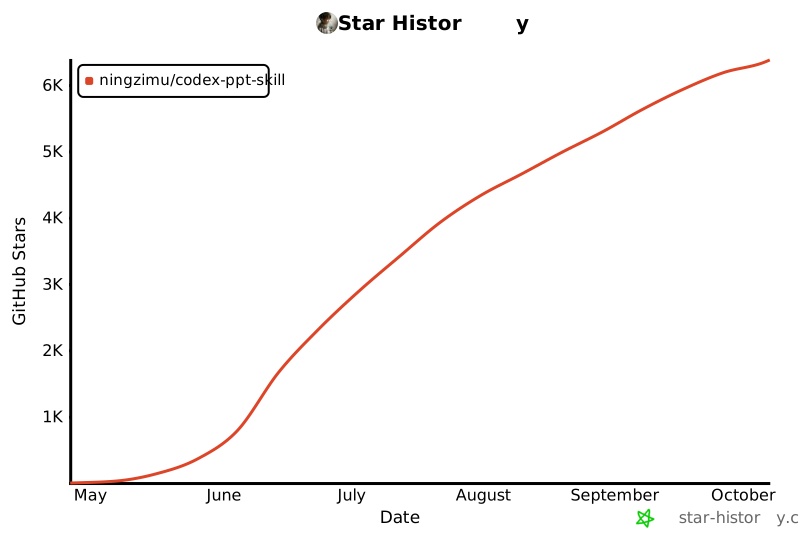
## Star History
[](https://www.star-history.com/#ningzimu/codex-ppt-skill&Date)
Information
Repository
Language
Python
Created
2026/4/26
Updated
2026/7/30